viernes, 16 de junio de 2017

BUSCADORES Y NAVEGADORES

CONCEPTO DE BUSCADORES
Los buscadores son sitios o paginas web que nos permite buscar informacion

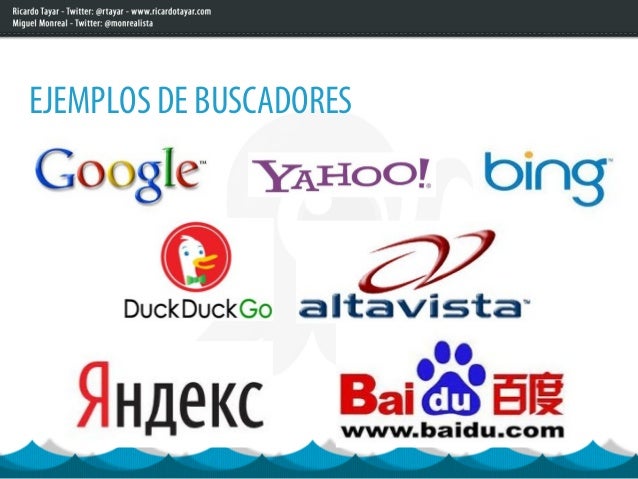
EJEMPLOS DE BUSCADORES 
  1. YOUTUBE
  2. YAHOO
  3. GOOGLE
  4. BING
  5. ALTAVISTAResultado de imagen de ejemplo de buscadores web

CONCEPTO DE NAVEGADOR
Es un software, aplicación o programa que nos permite acceder a toda la información contenida en Internet. Esta información se organiza en un conjunto de datos multimedia que tienen textos, imágenes, vídeos y sonidos.

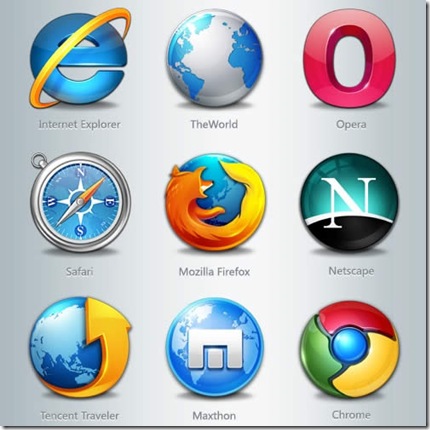
EJEMPLOS DE NAVEGADORES
  1. FIREFOX
  2. OPERA
  3. SAFARI
  4. ARORA
  5. AOL EXPLORER   
Resultado de imagen de tipos de navegadores web


Para mas información haga clic aquí


jueves, 15 de junio de 2017

PREZI

CONCEPTO DE PREZI

PREZI es un programa que  ayuda a realizar presentaciones similares a Microsoft office, PowerPoint o Impress de LibreOffice. Este programa es online es decir en línea con Internet.

COMO CREAR UNA CUENTA EN PREZI

Paso 1: Vamos a la dirección de prezi.com
Paso 2: Hacemos clic en entrar 
Paso 3: Completa la información personal, nombre, apellido, correo electrónico, contraseña, acepta las condiciones de uso


Paso 4: Escogemos nuestra licencia: estudiador estudiante, RR.HH, marketing, ventas otros

Paso 5: Hacemos clic en nueva presentación 
Paso 6: Escogemos la plantilla. Así ya creamos un trabajo en Prezi. 


viernes, 9 de junio de 2017

IMPRESS

CONCEPTO DE IMPRESS
Es un programa de herramientas ofimaticas similar  a Microsoft Office. esta nos permite realizar presentaciones en diapositivas

ANIMACIÓN
Animación es parte del impress que nos permite hacer efectos, movimientos o sonido e imágenes.

TIPOS DE ANIMACIÓN
Los 3 tipos de animación son:
  • entrada 
  • énfasis
  • salida

PRESENTACIÓN

Es todo el conjunto de diapositivas que se las presenta en pantalla gigante tiene una secuencia de imágenes texto, vídeos y sonido con efectos de transición.

TRANSICIÓN
Transición es el movimiento o efecto que se le da a la diapositiva en una presentación

DISEÑO
Es el fondo que le damos a la diapositiva. Todo lo que contiene esta 


miércoles, 12 de abril de 2017

COMO CREAR UN NUEVO BLOG

PASOS PARA CREAR UN BLOG EN BLOGGER

PRIMER PASO:

Creamos una cuenta en Gmail de Google                     CON TUS DATOS


SEGUNDO PASO:

Crear una cuenta en Blogger

Resultado de imagen para como crear cuenta en blogger


TERCER PASO:

Cuando estés en la página principal de tu cuenta de Blogger, haz clic sobre la parte superior izquierda veras una barra… luego haz clic sobre el botón Nuevo blog.


CUARTO PASO:


Te aparecerá una nueva ventana con varios campos. En el campo Título escribe el nombre que le darás a tu blog.


Resultado de imagen para titulo de nuevo blog


QUINTO PASO:

Donde dice  Dirección escribe cómo quieres que sea la URL de tu blog en internet. Si aparece un cuadro amarillo de alerta, es porque la dirección ya está siendo usada por otra persona. 


SEXTO PASO:

Luego deberás seleccionar uno de los diseños de plantilla que aparecen en la parte central. No te preocupes si no puedes verlo en detalle; después podrás cambiarlo o modificarlo.


Resultado de imagen para nuevo blog


SÉPTIMO PASO:

Finalmente, haz clic sobre el botón crear blog y listo


Para mas información haga clic aquí


lunes, 27 de marzo de 2017

FUNCIÓN SI

1. QUE ES UNA FUNCIÓN EN LA HOJA DE CÁLCULO?
Son fórmulas predefinidas que ejecutan cálculos usando valores signos en un orden y estructura determinado. el resultado se mostrará en la celda donde se introdujo la formula.
Para mas información haga clic en la siguiente imagen:
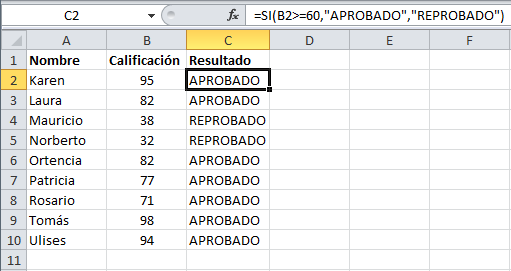
Resultado de imagen para FUNCION SI

2. ESTRUCTURA DE LA FUNCIÓN LÓGICA SI
=SI(PRUEBA LÓGICA;VERDADERA;FALSA)
Prueba lógica (obligatorio): Expresión lógica que será evaluada para conocer si el resultado es VERDADERO o FALSO.
Valor si verdadero (opcional): El valor que se devolverá en caso de que el resultado de la Prueba lógica sea VERDADERO.
Valor si falso (opcional): El valor que se devolverá si el resultado de la evaluación es FALSO.

3. PARTES DE LA PRUEBA LÓGICA DE LA FUNCIÓN SI
  • Casilla
  • Símbolo(s)
  • Valor

4. PUBLICAR MÍNIMO 2 EJEMPLOS DE APLICACIÓN FUNCIÓN SI
  • =SI(G5>=7;”APRUEBA”;”REPRUEBA”)

En este ejemplo nos permite comprobar si el promedio del estudiante es mayor o igual a 7: aprobado caso contrario reprobado.
  • =SI(B3=18;”MAYOR DE EDAD”;”MENOR DE EDAD”)

En este ejemplo nos permite comprobar si la edad es igual a 18 aparecerá un mensaje de mayor de edad caso contrario menor de edad.
  • =SI(A5>70;”TERCERA EDAD EDAD”;”JOVEN”)

Este ejemplo se da las condiciones si la edad es mayor a 70 aparece un mensaje de tercera edad caso contrario aparecerá joven.
Para mas información haga clic aquí:


sábado, 26 de noviembre de 2016

PROCESADORES DE TEXTOS


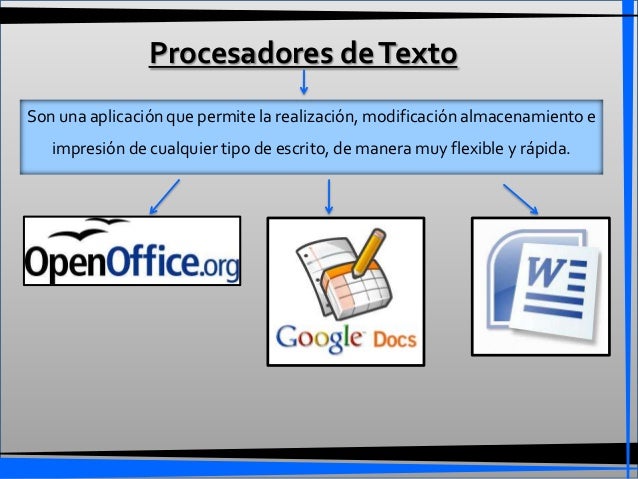
Resultado de imagen para que son los procesadores de textos
PROCESADOR DE TEXTOS
CONCEPTO.-El procesador de texto es un tipo de aplicación informática para la creación, edición, modificación y procesamiento de documentos de texto con formato (tal como el tipo y tamaño de la tipografía, adición de gráficos, etcétera), a diferencia de los editores de texto, que manejan solo texto simple.

para ver la fuente original de este texto hacer clic en la imagen:


Resultado de imagen para ejemplos de procesador de texto
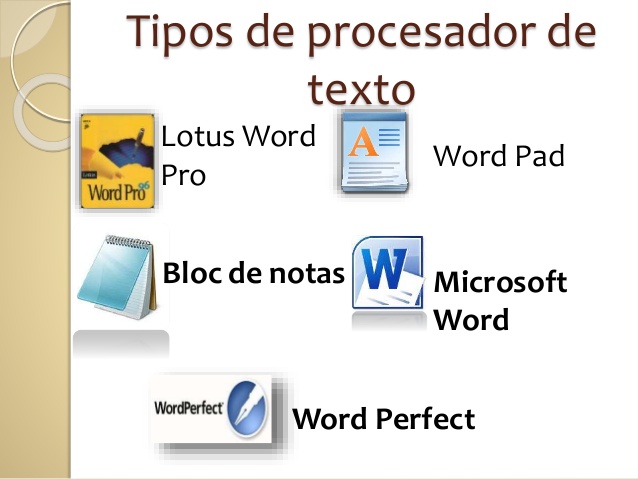
EJEMPLOS DE PROCESADORES DE TEXTOS
Aqui tenemos algunos ejemplos de procesadores de textos:

  1. Microsoft Word.
  2. Word Pad.
  3. OpenOffice Writer.
  4. Lotus.
  5. WriteApp.
  6. Quip.
  7. Notepad.  Lotus Word Pro
  8.  Block de notas
  9.  Quick office
  10. Open office
para mas información haga clic en la imagen:


PROCESADOR DE TEXTO WRITER
CONCEPTO: es un procesador de texto multiplataforma que forma parte del conjunto de aplicaciones de la suite ofimática Apache OpenOffice. Además de otros formatos estándares y ampliamente utilizados de documentos, puede abrir y grabar el formato propietario .doc de Microsoft Word casi en su totalidad. El formato nativo para exportar documentos es XML. También puede exportar a ficheros PDF nativamente sin usar programas intermedio
para saber mas de este tema haz clic aquí:
Resultado de imagen para procesador de texto writer

PASOS COMO INGRESAR A WRITER
Lo primero que hay que hacer para trabajar con OpenOffice.org Writer es, obviamente, arrancar el programa.
Al menú Inicio se accede desde el botón situado, normalmente, en la esquina inferior izquierda de la pantalla y desde ahí se pueden arrancar prácticamente todos los programas que están instalados en el ordenador.

Al colocar el cursor y hacer clic sobre el botón botón incio se despliega un menú, al colocar el cursor sobre el elemento Todos los programas; se desplegará una lista con los programas que hay instalados en tu ordenador.
En esta imagen tienes un ejemplo de una lista con las aplicaciones de las que dispone OpenOffice.org, busca el elemento Documento de texto y haz clic sobre él para que se arranque.
Herramientas OpenOffice.org

Es conveniente que vayas practicando lo que te vamos explicando lo antes posible. Una buena forma de hacerlo es tener dos sesiones, una con este curso y otra con OpenOffice.org. Así cuando lo creas oportuno puedes pasar a la sesión de OpenOffice.org para practicar lo que acabas de leer.
Si no sabes cómo ir pasando de OpenOffice.org a este curso o cómo tener en cada mitad de la pantalla una sesión, aquí te lo explicamos
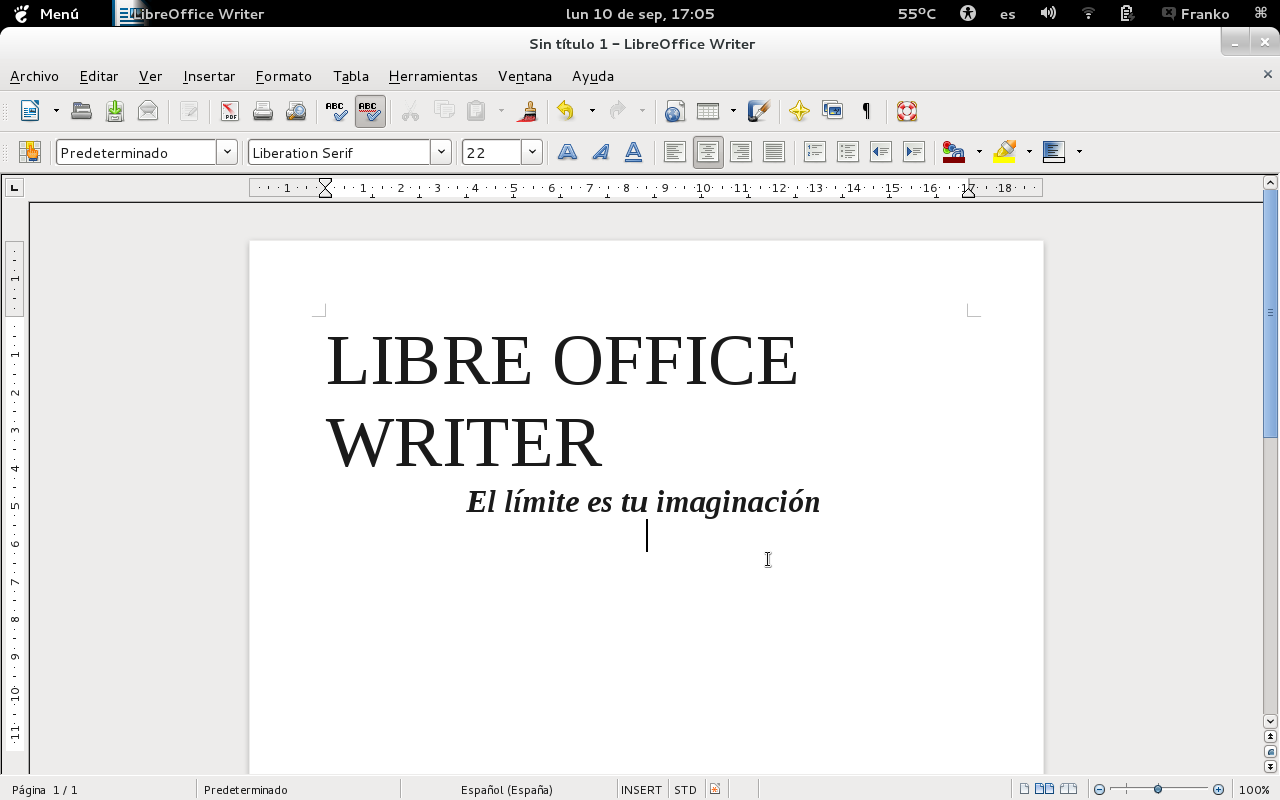
Al arrancar OpenOffice.org Writer aparece una pantalla como esta, para que conozcas los nombres de los diferentes elementos los hemos señalado con una flecha roja.

Así podrás saber, en el resto del curso, a qué nos referimos cuando hablemos de la "Barra de estado" o de la "Barra de objetos/Barra estándar".

La pantalla que se muestra a continuación (y en general todas las de este curso) puede no coincidir exactamente con la que ves en tu ordenador, ya que cada usuario puede decidir qué elementos quiere que se vean en cada momento, como veremos más adelante
Pantalla incial

Para mirar la pagina original haz clic aquí:

miércoles, 5 de octubre de 2016

EJEMPLOS DE HERRAMIENTAS OFIMATICAS


1.- Procesadores de textos.- son todos los programas que nos permiten editar un texto por ejemplo
WRITE, WORK...

Resultado de imagen para Procesadores de textos


2.- Hojas de calculo.- son todos los programas que nos permiten realizar cálculos matemáticos y estadísticos entro de las celdas ejemplo tenemos: CALD, EXCEL

Resultado de imagen para Hojas de calculo.

3.- presentador de diapositivas.- son todos los programas que nos permiten realizar presentaciones electrónicas mediante diapositivas ejemplo tenemos: IMPRESS, POWER POINT...

Resultado de imagen para presentador de diapositivas


para mas información haga clic aquí: