PROCESADOR DE TEXTOS
CONCEPTO.-El procesador de texto es un tipo de aplicación informática
para la creación, edición, modificación y procesamiento de documentos de texto con formato
(tal como el tipo y tamaño de la tipografía, adición de gráficos, etcétera), a
diferencia de los editores de texto, que manejan solo texto simple.para ver la fuente original de este texto hacer clic en la imagen:

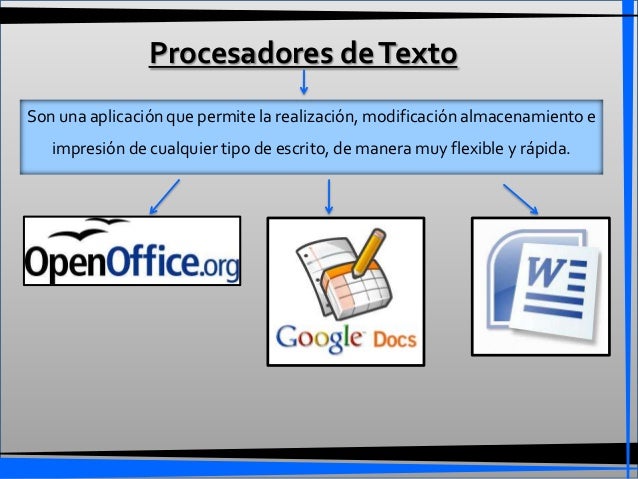
EJEMPLOS DE PROCESADORES DE TEXTOS
Aqui tenemos algunos ejemplos de procesadores de textos:
- Microsoft Word.
- Word Pad.
- OpenOffice Writer.
- Lotus.
- WriteApp.
- Quip.
- Notepad. Lotus Word Pro
- Block de notas
- Quick office
- Open office
para mas información haga clic en la imagen:
PROCESADOR DE TEXTO WRITER
para saber mas de este tema haz clic aquí:
PASOS COMO INGRESAR A WRITER
Lo primero que hay que
hacer para trabajar con OpenOffice.org Writer es, obviamente, arrancar
el programa.
Al menú Inicio se accede desde el botón situado,
normalmente, en la esquina inferior izquierda de la pantalla y desde ahí se
pueden arrancar prácticamente todos los programas que están instalados en el
ordenador.
Al colocar el cursor y hacer clic sobre el botón se despliega
un menú, al colocar el cursor sobre el elemento Todos los programas; se
desplegará una lista con los programas que hay instalados en tu ordenador.
se despliega
un menú, al colocar el cursor sobre el elemento Todos los programas; se
desplegará una lista con los programas que hay instalados en tu ordenador.
Al colocar el cursor y hacer clic sobre el botón
se despliega
un menú, al colocar el cursor sobre el elemento Todos los programas; se
desplegará una lista con los programas que hay instalados en tu ordenador.
En esta imagen tienes un ejemplo de una lista con las
aplicaciones de las que dispone OpenOffice.org, busca el elemento Documento
de texto y haz clic sobre él para que se arranque.

Es conveniente que vayas practicando lo que te vamos explicando lo antes
posible. Una buena forma de hacerlo es tener dos sesiones, una con este
curso y otra con OpenOffice.org. Así cuando lo creas oportuno puedes pasar
a la sesión de OpenOffice.org para practicar lo que acabas de leer.
Si no sabes cómo ir pasando de OpenOffice.org a este curso o cómo tener en
cada mitad de la pantalla una sesión, aquí te lo explicamos
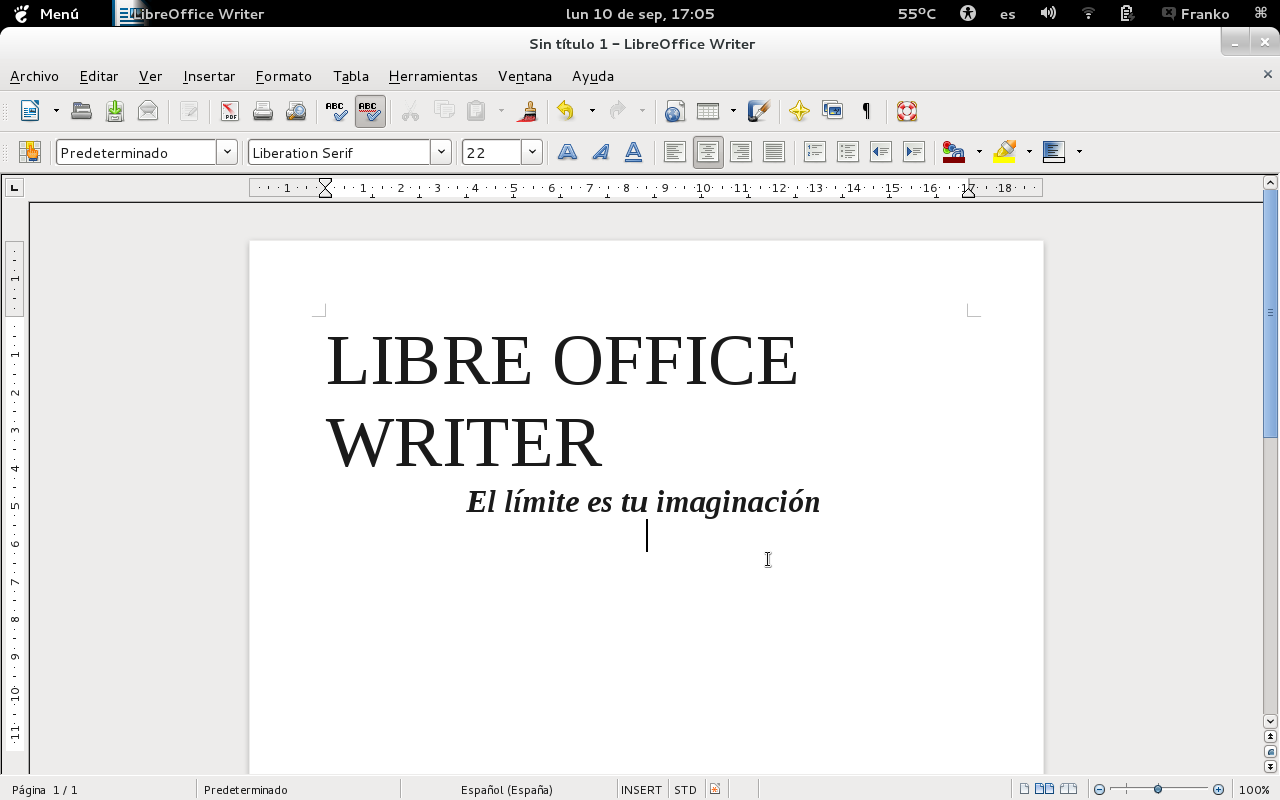
Al arrancar OpenOffice.org Writer aparece una pantalla como esta,
para que conozcas los nombres de los diferentes elementos los hemos señalado
con una flecha roja.
Así podrás saber, en el resto del curso, a qué nos referimos cuando hablemos de la "Barra de estado" o de la "Barra de objetos/Barra estándar".
La pantalla que se muestra a continuación (y en general todas las de este curso) puede no coincidir exactamente con la que ves en tu ordenador, ya que cada usuario puede decidir qué elementos quiere que se vean en cada momento, como veremos más adelante
Así podrás saber, en el resto del curso, a qué nos referimos cuando hablemos de la "Barra de estado" o de la "Barra de objetos/Barra estándar".
La pantalla que se muestra a continuación (y en general todas las de este curso) puede no coincidir exactamente con la que ves en tu ordenador, ya que cada usuario puede decidir qué elementos quiere que se vean en cada momento, como veremos más adelante

Para mirar la pagina original haz clic aquí:
